Category: DICOM

  • Tampermonkey

    DICOM에서 파일 포맷을 JPEG로 할 경우 YBR_FULL_422을 사용하는 것이 일반적이라고 한다.

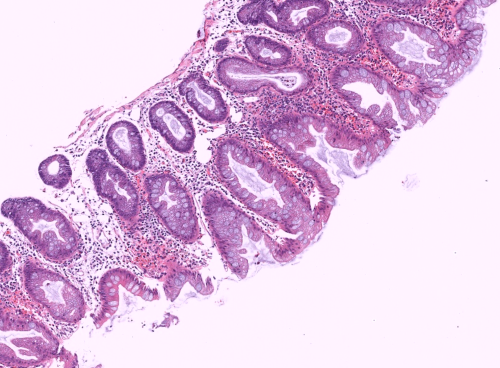
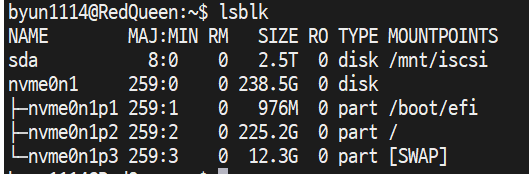
    이 포맷으로 스캔을 하고 볼 경우 일반적으로 다음처럼 어둡게 보인다.

    이전 데모 장비인 GT 180에서는 GPU를 이용해서 RGB로 변환하는 방식을 썼다. 이러면 변환 작업에 시간이 소요되지만, 어디에서는 동일하게 볼 수 있다.

    이번 로슈 장비에서도 마찬가지다. DICOM으로 저장할 수 있다면, 이전 방식을 적용해서 볼 수 있다. 근데 Roche 의 경우 별도의 중계 서버가 필요했다. TIFF 를 변환해서 시도해 보았는데 안되었다. 그러다 발상을 바꾸었다. 출력할 때 색상을 변환할 수 있는지 찾아보았다. Gemini를 통해서 Tampermonkey 라는 확장 플러그인을 적용했다. 이러면 크롬 화면에서 RGB와 유사하게 보인다.

  • iSCSI 연결

    AI 도움을 받아가며 iSCSI 연결하는 과정을 정리해 본다.

    우선 패키지 설치와 서비스 활성화

    sudo apt update
    sudo apt install open-iscsi
    
    sudo systemctl enable --now iscsid open-iscsi

    iSCSI 서버에서 타겟 찾기. iSCSI를 설정해 둔 TrueNAS Sacle의 주소가 10.10.10.10 이었음.

    sudo iscsiadm -m discovery -t sendtargets -p 10.10.10.10

    iSCSI 연결

    sudo iscsiadm -m node -T iqn.2005-10.org.freenas.ctl:orthanc -p 10.10.10.10 --login

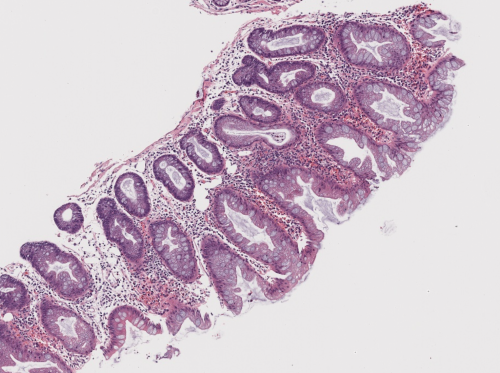
    lsblk 확인. 마운트 후 캡쳐해서 이렇게 보이고 있음. 처음에는 sda만 보임. 사전에 설정해 둔 용량이 2.5T 이어서 이것을 기준으로 찾았음.

    자동으로 연결되도록 하는 설정은 다음이라고 함.

    sudo iscsiadm -m node -T iqn.2005-10.org.freenas.ctl:orthanc -p 10.10.10.10 -o update -n node.startup -v automatic

    변경 확인하기.

    sudo iscsiadm -m node -T iqn.2005-10.org.freenas.ctl:orthanc -p 10.10.10.10 | grep node.startup

    이렇게 실행했을 때 다음과 같이 automatic으로 보이면 되는 것.

    /etc/fstab에 등록하기 위한 UUID 알아내기

    sudo blkid /dev/sda

    마운트 할 폴더를 생성하고 읽고 쓰기가 가능하도록 하기.

    sudo mkdir -p /mnt/iscsi
    sudo chmod 777 /mnt/iscsi

    fstab에 등록하기. 부팅 때 TrueNAS를 확인해서 연결하도록 설정. 하지만 꺼졌있을 경우도 있을 것이므로 이를 고려함

    UUID=9ebcaaa0-ed4c-4263-ba88-0e2a57050da1 /mnt/iscsi ext4 _netdev,nofail,x-systemd.automount,x-systemd.device-timeout=10 0 0
  • dcmodify

    파이썬을 이용하지 않고 주요 태그를 수정할 수 있다. 예를 들면 다음처럼

    dcmodify -m "PatientID=SY260005392" 
    -m "StudyInstanceUID=SY260005392" 
    -m "SeriesInstanceUID=SY260005392-2" *.dcm
  • dcmsend

    storescu 를 이용했는데 파일 전송이 안되었다.

    dcmsend를 이용하니 되었다. 거참..