유투브보다가 저렇게 해도 된다는 것을 알게 되었다.
sentence = uart.read().decode('utf-8')
for char in sentence:
    gps.update(char)
이것을 try ~ except로 하면
try:
    sentence = uart.read().decode('utf-8')
    for char in sentence:
        gps.update(char)
except:
passdata = uart.read().decode('utf-8')
for line in data.strip().splitlines():
for char in line:
try:
gps.update(char)
except:
pass그래서 찾아봤다.
sudo find  -name "influxd.bolt"

./root/.influxdbv2/influxd.bolt
./var/lib/influxdb2/influxd.bolt
./var/lib/influxdb/influxd.bolt
3개가 있었다.
/etc/influxdb/config.toml 파일을 보면 다음과 같았다.
bolt-path = "/var/lib/influxdb/influxd.bolt"
engine-path = "/var/lib/influxdb/engine"
처음에 어떻게 설치했는냐, 그 이후에 다른 프로그램을 설치했는지에 따라 여러 bolt 파일이 존재한 것 같다.
현재 사용중인 bolt 파일을 지정해서 작업하면 된다. 비밀번호는 8자리 이상으로 설정해야 한다.
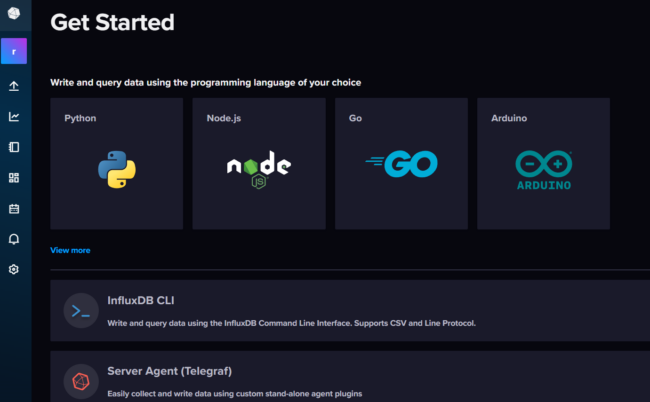
influxd recovery --bolt-path /var/lib/influxdb/influxd.bolt user update --username new-id --password new-password정말 반가운 로그인 화면
그동안 컨테이너에서 deb을 설치해서 운영했다. 오류 메세지가 있어도 잘 동작했는데 이번부터는 안된다. 업무용 grafana 설정을 이렇게 날려먹은 이후에 제대로 시작하기 위하여 정석대로 해보았다.
Grafana 설정 파일은 /var/lib/grafana 폴더에 있다. 이것을 컨테이너 밖으로 복사한다.
Grafana에서 알려준 방법을 참고했다.
docker run -d -p 3000:3000 --name=grafana \
  --user "$(id -u)" \
  --volume "/home/byun1114/grafana_data:/var/lib/grafana" \
  --network work \
  grafana/grafana-enterprise